Domain leasing-personal.de kaufen?
Wir ziehen mit dem Projekt
leasing-personal.de um.
Sind Sie am Kauf der Domain
leasing-personal.de interessiert?
domain@kv-gmbh.de · 0541-91531010
Domain leasing-personal.de kaufen?
Wie öffnet man die Datenträgerverwaltung?
Um die Datenträgerverwaltung zu öffnen, klicken Sie mit der rechten Maustaste auf das Windows-Symbol in der Taskleiste und wählen Sie "Datenträgerverwaltung" aus dem Kontextmenü. Alternativ können Sie auch die Tastenkombination "Windows + X" drücken und dann die Datenträgerverwaltung auswählen. Eine weitere Möglichkeit besteht darin, "Datenträgerverwaltung" in das Suchfeld des Startmenüs einzugeben und das entsprechende Suchergebnis auszuwählen. Sobald die Datenträgerverwaltung geöffnet ist, können Sie Ihre Festplatten, Partitionen und Laufwerke verwalten, formatieren und konfigurieren. **
Wo findet man die Datenträgerverwaltung?
Die Datenträgerverwaltung ist ein Tool, das in Windows-Betriebssystemen zur Verwaltung von Festplatten, Partitionen und Laufwerken verwendet wird. Um die Datenträgerverwaltung zu öffnen, kann man entweder nach "Datenträgerverwaltung" im Startmenü suchen oder die Tastenkombination "Windows + X" drücken und dann die Option "Datenträgerverwaltung" auswählen. Alternativ kann man auch mit der rechten Maustaste auf "Dieser PC" klicken, dann auf "Verwalten" und schließlich auf "Datenträgerverwaltung" zugreifen. In der Datenträgerverwaltung können verschiedene Aktionen wie das Erstellen, Löschen, Formatieren oder Verwalten von Partitionen durchgeführt werden. **

Ähnliche Suchbegriffe für Datenträgerverwaltung
Top-Angebote
Produkte zum Begriff Datenträgerverwaltung:
-
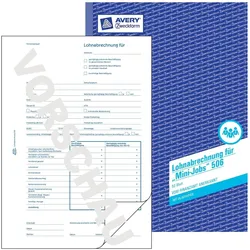
Avery, Formular, LohnabrechnungDie Lohnabrechnung von Avery Zweckform ist ein professionelles Formular, das speziell für die Abrechnung von Mini-Jobs konzipiert wurde. Mit einem Format von DIN A4 und einer Packung, die 50 Blatt umfasst, bietet dieses Produkt eine praktische Lösung für Arbeitgeber, die eine ordnungsgemässe und gesetzeskonforme Lohnabrechnung benötigen. Die Lohnabrechnung ist vom Finanzamt anerkannt und gewährleistet, dass alle relevanten Informationen gemäss den aktuellen Arbeitslohnbestimmungen des Gesetzgebers erfasst werden. Die ständige Anpassung an gesetzliche Änderungen sorgt dafür, dass die Nutzer stets auf dem neuesten Stand sind. Zudem enthält die Packung eine Hinweisbeilage, die bei Änderungen im Handelsrecht unterstützt. Die Lohnabrechnung kann sowohl mit als auch ohne Durchschlag verwendet werden und beinhaltet zwei Blatt Blaupapier, was die Dokumentation erleichtert. - Vom Finanzamt anerkannt - Ständige Anpassung an Arbeitslohnbestimmungen - Hinweisbeilage für den Handel bei Änderungen - Mit und ohne Durchschlag einsetzbar - Enthält zwei Blatt Blaupapier.71,57 €*Versand: 0,00 €Sichere Weiterleitung zum Anbieter
-
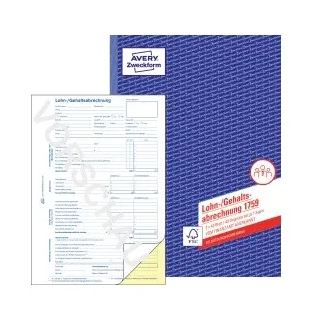
Sigel, Formular, Formularbuch LohnabrechnungDas Formularbuch Lohnabrechnung von Sigel ist ein praktisches Hilfsmittel für die präzise Dokumentation von Lohnarbeiten. Es bietet eine strukturierte Möglichkeit, alle relevanten Informationen zu erfassen, die für die Lohnabrechnung erforderlich sind. Mit zwei farbigen Kopien ermöglicht es eine klare Nachverfolgbarkeit der geleisteten Arbeiten. Die Seiten sind so gestaltet, dass sie alle notwendigen Angaben zu Material- und Maschineneinsatz, Art der Arbeit sowie den geleisteten Stunden enthalten. Ein Unterschriftsfeld für den Auftraggeber sorgt für zusätzliche Verbindlichkeit. Die durchdachte Konstruktion mit Abheftlochung und ultra-feiner Microperforation ermöglicht ein einfaches und sauberes Abtrennen der Blätter, während die spezielle Rückenleimung für eine hohe Haltbarkeit sorgt. Zudem ist eine integrierte Schreibunterlage vorhanden, die das Ausfüllen der Formulare erleichtert. Zwei farbige Kopien für klare Nachverfolgbarkeit. Detaillierte Angaben zu Material- und Maschineneinsatz sowie geleisteten Stunden. Unterschriftsfeld für den Auftraggeber zur Bestätigung. Ultra-feine Microperforation für sauberes Abtrennen. Integrierte Schreibunterlage für komfortables Ausfüllen.80,61 €*Versand: 0,00 €Sichere Weiterleitung zum Anbieter


-
Wie komme ich in die Datenträgerverwaltung?
Um in die Datenträgerverwaltung zu gelangen, musst du zuerst das Startmenü öffnen. Klicke dann mit der rechten Maustaste auf "Computer" oder "Dieser PC" und wähle die Option "Verwalten" aus. In dem sich öffnenden Fenster findest du die Datenträgerverwaltung unter dem Punkt "Speicher". Alternativ kannst du auch die Tastenkombination Windows + R drücken, "diskmgmt.msc" eingeben und auf "OK" klicken, um direkt zur Datenträgerverwaltung zu gelangen. Von dort aus kannst du deine Festplatten verwalten, Partitionen erstellen, löschen oder formatieren sowie andere Aufgaben im Zusammenhang mit Speichergeräten durchführen. **
-
Ist die Blockade der Datenträgerverwaltung ein Virus?
Nein, die Blockade der Datenträgerverwaltung ist in der Regel kein Virus. Es kann verschiedene Gründe dafür geben, dass die Datenträgerverwaltung blockiert ist, wie zum Beispiel fehlerhafte Treiber, Konflikte mit anderen Programmen oder administrative Einschränkungen. Es ist ratsam, das Problem genauer zu untersuchen, um die genaue Ursache zu ermitteln und entsprechende Maßnahmen zu ergreifen. **
-
Warum ist die Datenträgerverwaltung aus Sicherheitsgründen blockiert?
Die Datenträgerverwaltung kann aus Sicherheitsgründen blockiert sein, um unbefugte Änderungen an den Festplatten oder anderen Speichermedien zu verhindern. Dies kann verhindern, dass Benutzer versehentlich wichtige Daten löschen oder beschädigen. Darüber hinaus kann es dazu dienen, die Integrität des Systems zu schützen, indem verhindert wird, dass Malware oder andere schädliche Programme auf die Festplatten zugreifen oder diese manipulieren. **
-
Wo befindet sich die Datenträgerverwaltung bei Windows XP?
Die Datenträgerverwaltung in Windows XP befindet sich im Startmenü unter "Systemsteuerung" und dann unter "Verwaltung". Dort kann man auf die Datenträgerverwaltung zugreifen, um Festplatten zu partitionieren, formatieren oder andere Aufgaben im Zusammenhang mit der Verwaltung von Datenträgern durchzuführen. **

Warum wird die SSD nicht in der Datenträgerverwaltung angezeigt?
Es gibt mehrere mögliche Gründe, warum eine SSD nicht in der Datenträgerverwaltung angezeigt wird. Es könnte sein, dass die SSD nicht richtig angeschlossen ist oder dass sie nicht korrekt erkannt wird. Es ist auch möglich, dass die SSD nicht initialisiert oder formatiert wurde, was dazu führen würde, dass sie nicht angezeigt wird. Es könnte auch sein, dass die SSD defekt ist und ausgetauscht werden muss. **
Warum wird die SSD in der Datenträgerverwaltung nicht angezeigt?
Es gibt mehrere mögliche Gründe, warum eine SSD in der Datenträgerverwaltung nicht angezeigt wird. Es könnte sein, dass die SSD nicht richtig angeschlossen ist oder dass sie defekt ist. Es ist auch möglich, dass die SSD nicht initialisiert oder formatiert wurde, was dazu führen würde, dass sie in der Datenträgerverwaltung nicht angezeigt wird. **
Top-Angebote
Produkte zum Begriff Datenträgerverwaltung:
-
Roth, Formular, ArbeitsvertragDer Arbeitsvertrag von Roth ist ein professionelles Formular, das speziell für gewerbliche Arbeitnehmer konzipiert wurde. Mit einem Format von DIN A4 bietet dieses Dokument ausreichend Platz für alle erforderlichen Informationen und Vereinbarungen. Hergestellt aus hochwertigem Naturpapier mit einem Gewicht von 80 g/qm, gewährleistet es eine angenehme Haptik und eine ansprechende Optik. Der Arbeitsvertrag ist für verschiedene Beschriftungsarten geeignet, darunter Kugelschreiber, Bleistift, Füllfederhalter und Schreibmaschine, was eine flexible Handhabung ermöglicht. Die beidseitige Bedruckbarkeit sorgt dafür, dass alle relevanten Informationen effizient genutzt werden können, während die standardisierte Grösse von 210 x 297 mm eine einfache Ablage und Archivierung ermöglicht. - Hergestellt aus hochwertigem Naturpapier mit 80 g/qm - Geeignet für verschiedene Beschriftungsarten - Beidseitig bedruckbar für optimale Nutzung.121,13 €*Versand: 0,00 €Sichere Weiterleitung zum Anbieter
-
Avery, Formular, LohnabrechnungDie Lohnabrechnung von Avery Zweckform ist ein professionelles Formular, das speziell für die Abrechnung von Mini-Jobs konzipiert wurde. Mit einem Format von DIN A4 und einer Packung, die 50 Blatt umfasst, bietet dieses Produkt eine praktische Lösung für Arbeitgeber, die eine ordnungsgemässe und gesetzeskonforme Lohnabrechnung benötigen. Die Lohnabrechnung ist vom Finanzamt anerkannt und gewährleistet, dass alle relevanten Informationen gemäss den aktuellen Arbeitslohnbestimmungen des Gesetzgebers erfasst werden. Die ständige Anpassung an gesetzliche Änderungen sorgt dafür, dass die Nutzer stets auf dem neuesten Stand sind. Zudem enthält die Packung eine Hinweisbeilage, die bei Änderungen im Handelsrecht unterstützt. Die Lohnabrechnung kann sowohl mit als auch ohne Durchschlag verwendet werden und beinhaltet zwei Blatt Blaupapier, was die Dokumentation erleichtert. - Vom Finanzamt anerkannt - Ständige Anpassung an Arbeitslohnbestimmungen - Hinweisbeilage für den Handel bei Änderungen - Mit und ohne Durchschlag einsetzbar - Enthält zwei Blatt Blaupapier.71,57 €*Versand: 0,00 €Sichere Weiterleitung zum Anbieter
-
Wie öffnet man die Datenträgerverwaltung?
Um die Datenträgerverwaltung zu öffnen, klicken Sie mit der rechten Maustaste auf das Windows-Symbol in der Taskleiste und wählen Sie "Datenträgerverwaltung" aus dem Kontextmenü. Alternativ können Sie auch die Tastenkombination "Windows + X" drücken und dann die Datenträgerverwaltung auswählen. Eine weitere Möglichkeit besteht darin, "Datenträgerverwaltung" in das Suchfeld des Startmenüs einzugeben und das entsprechende Suchergebnis auszuwählen. Sobald die Datenträgerverwaltung geöffnet ist, können Sie Ihre Festplatten, Partitionen und Laufwerke verwalten, formatieren und konfigurieren. **
-
Wo findet man die Datenträgerverwaltung?
Die Datenträgerverwaltung ist ein Tool, das in Windows-Betriebssystemen zur Verwaltung von Festplatten, Partitionen und Laufwerken verwendet wird. Um die Datenträgerverwaltung zu öffnen, kann man entweder nach "Datenträgerverwaltung" im Startmenü suchen oder die Tastenkombination "Windows + X" drücken und dann die Option "Datenträgerverwaltung" auswählen. Alternativ kann man auch mit der rechten Maustaste auf "Dieser PC" klicken, dann auf "Verwalten" und schließlich auf "Datenträgerverwaltung" zugreifen. In der Datenträgerverwaltung können verschiedene Aktionen wie das Erstellen, Löschen, Formatieren oder Verwalten von Partitionen durchgeführt werden. **
-
Wie komme ich in die Datenträgerverwaltung?
Um in die Datenträgerverwaltung zu gelangen, musst du zuerst das Startmenü öffnen. Klicke dann mit der rechten Maustaste auf "Computer" oder "Dieser PC" und wähle die Option "Verwalten" aus. In dem sich öffnenden Fenster findest du die Datenträgerverwaltung unter dem Punkt "Speicher". Alternativ kannst du auch die Tastenkombination Windows + R drücken, "diskmgmt.msc" eingeben und auf "OK" klicken, um direkt zur Datenträgerverwaltung zu gelangen. Von dort aus kannst du deine Festplatten verwalten, Partitionen erstellen, löschen oder formatieren sowie andere Aufgaben im Zusammenhang mit Speichergeräten durchführen. **
-
Ist die Blockade der Datenträgerverwaltung ein Virus?
Nein, die Blockade der Datenträgerverwaltung ist in der Regel kein Virus. Es kann verschiedene Gründe dafür geben, dass die Datenträgerverwaltung blockiert ist, wie zum Beispiel fehlerhafte Treiber, Konflikte mit anderen Programmen oder administrative Einschränkungen. Es ist ratsam, das Problem genauer zu untersuchen, um die genaue Ursache zu ermitteln und entsprechende Maßnahmen zu ergreifen. **
Ähnliche Suchbegriffe für Datenträgerverwaltung
-
Sigel, Formular, Formularbuch LohnabrechnungDas Formularbuch Lohnabrechnung von Sigel ist ein praktisches Hilfsmittel für die präzise Dokumentation von Lohnarbeiten. Es bietet eine strukturierte Möglichkeit, alle relevanten Informationen zu erfassen, die für die Lohnabrechnung erforderlich sind. Mit zwei farbigen Kopien ermöglicht es eine klare Nachverfolgbarkeit der geleisteten Arbeiten. Die Seiten sind so gestaltet, dass sie alle notwendigen Angaben zu Material- und Maschineneinsatz, Art der Arbeit sowie den geleisteten Stunden enthalten. Ein Unterschriftsfeld für den Auftraggeber sorgt für zusätzliche Verbindlichkeit. Die durchdachte Konstruktion mit Abheftlochung und ultra-feiner Microperforation ermöglicht ein einfaches und sauberes Abtrennen der Blätter, während die spezielle Rückenleimung für eine hohe Haltbarkeit sorgt. Zudem ist eine integrierte Schreibunterlage vorhanden, die das Ausfüllen der Formulare erleichtert. Zwei farbige Kopien für klare Nachverfolgbarkeit. Detaillierte Angaben zu Material- und Maschineneinsatz sowie geleisteten Stunden. Unterschriftsfeld für den Auftraggeber zur Bestätigung. Ultra-feine Microperforation für sauberes Abtrennen. Integrierte Schreibunterlage für komfortables Ausfüllen.80,61 €*Versand: 0,00 €Sichere Weiterleitung zum Anbieter
-
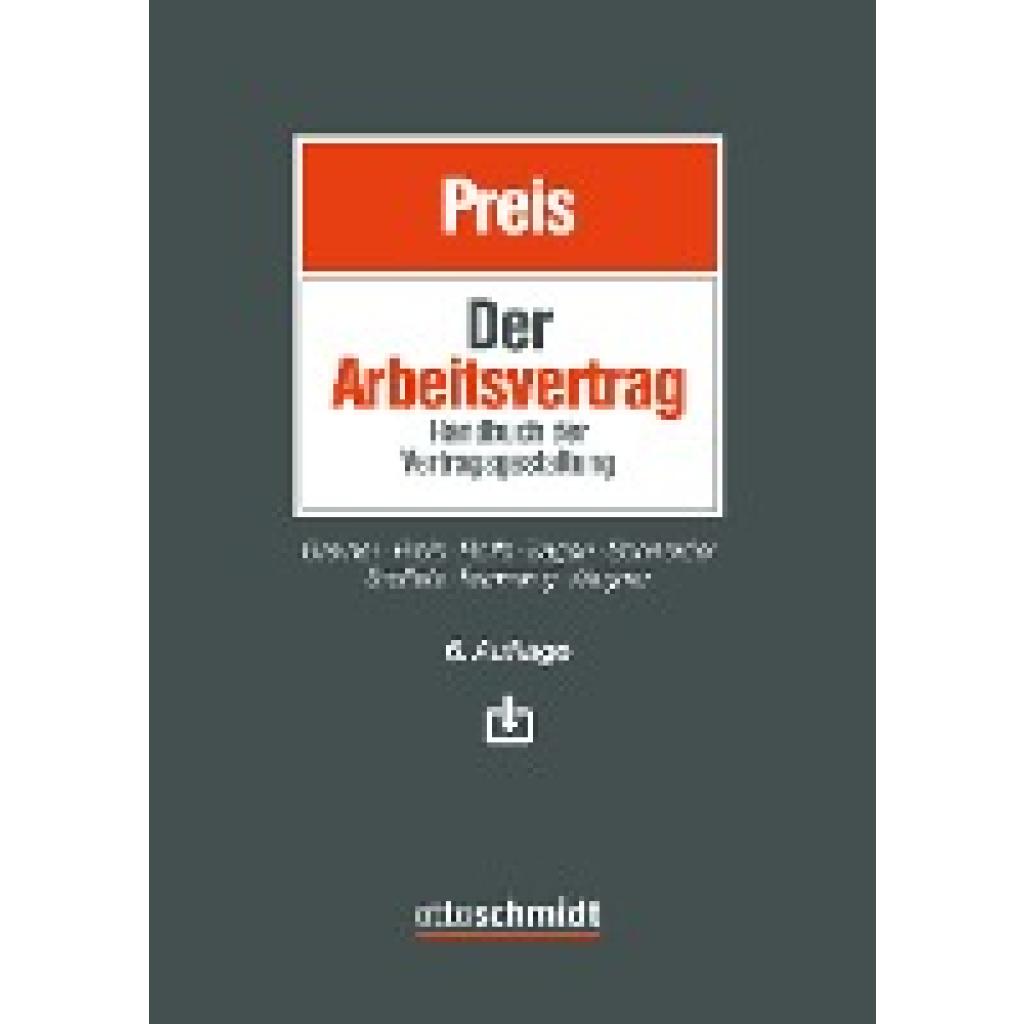
Der ArbeitsvertragDer Arbeitsvertrag , Handbuch der Vertragsgestaltung , Warnleuchten > Zusatzbeleuchtung , Auflage: 6. neu bearbeitete Auflage 2020, Erscheinungsjahr: 202008, Produktform: Leinen, Redaktion: Preis, Ulrich, Auflage: 20006, Auflage/Ausgabe: 6. neu bearbeitete Auflage 2020, Keyword: Arbeitsverträge; Arbeitsrecht; Abwicklungsvertrag; Arbeitnehmerüberlassung; Arbeitsaufnahme; Arbeitsentgelt; Arbeitsverhältnis; Arbeitszeit; Aufhebungsvertrag; Aufwendungsersatz; Ausbildung; Auslandstätigkeit; Befristung; Boni; Dienstreise; Dienstwagen; Direktionsrecht; Entgelt; Entgeltfortzahlung; Entgeltumwandlung; Freistellung; Gehalt; Gestaltung; Internet; Kündigung; Lohn; Lohnpfändung; Mehrarbeit; Muster; Personal; Personalabteilung; Sozialversicherung; Steuerrecht; Überlassung; Vergütung; Vertragsmuster; Zielvereinbarung, Fachschema: Arbeitsgesetz~Arbeitsrecht~Arbeitsvertrag~Vertrag / Arbeitsvertrag~Management / Personalmanagement~Personalmanagement~Personalpolitik~Personalwirtschaft~Advokat~Jurist / Rechtsanwalt~Rechtsanwalt - Rechtsbeistand, Fachkategorie: Anwaltschaft, Anwälte~Arbeitsvertragsrecht, Warengruppe: HC/Handels- und Wirtschaftsrecht, Arbeitsrecht, Fachkategorie: Personalmanagement, HRM, Thema: Verstehen, Text Sprache: ger, Seitenanzahl: XXXi, Seitenanzahl: 1901, UNSPSC: 49019900, Warenverzeichnis für die Außenhandelsstatistik: 49019900, Verlag: Schmidt , Dr. Otto, Verlag: Schmidt , Dr. Otto, Verlag: Verlag Dr. Otto Schmidt KG, Länge: 244, Breite: 177, Höhe: 63, Gewicht: 2145, Produktform: Gebunden, Genre: Sozialwissenschaften/Recht/Wirtschaft, Genre: Sozialwissenschaften/Recht/Wirtschaft, Vorgänger EAN: 9783504420338 9783504420321 9783504420314 9783504420307 9783504420055, Herkunftsland: DEUTSCHLAND (DE), Katalog: deutschsprachige Titel, Katalog: Gesamtkatalog, Katalog: Lagerartikel, Book on Demand, ausgew. Medienartikel, Relevanz: 0004, Tendenz: 0, Unterkatalog: AK, Unterkatalog: Bücher, Unterkatalog: Hardcover, Unterkatalog: Lagerartikel,159,00 €*Versand: 0,00 €Sichere Weiterleitung zum Anbieter
-
Warum ist die Datenträgerverwaltung aus Sicherheitsgründen blockiert?
Die Datenträgerverwaltung kann aus Sicherheitsgründen blockiert sein, um unbefugte Änderungen an den Festplatten oder anderen Speichermedien zu verhindern. Dies kann verhindern, dass Benutzer versehentlich wichtige Daten löschen oder beschädigen. Darüber hinaus kann es dazu dienen, die Integrität des Systems zu schützen, indem verhindert wird, dass Malware oder andere schädliche Programme auf die Festplatten zugreifen oder diese manipulieren. **
-
Wo befindet sich die Datenträgerverwaltung bei Windows XP?
Die Datenträgerverwaltung in Windows XP befindet sich im Startmenü unter "Systemsteuerung" und dann unter "Verwaltung". Dort kann man auf die Datenträgerverwaltung zugreifen, um Festplatten zu partitionieren, formatieren oder andere Aufgaben im Zusammenhang mit der Verwaltung von Datenträgern durchzuführen. **
-
Warum wird die SSD nicht in der Datenträgerverwaltung angezeigt?
Es gibt mehrere mögliche Gründe, warum eine SSD nicht in der Datenträgerverwaltung angezeigt wird. Es könnte sein, dass die SSD nicht richtig angeschlossen ist oder dass sie nicht korrekt erkannt wird. Es ist auch möglich, dass die SSD nicht initialisiert oder formatiert wurde, was dazu führen würde, dass sie nicht angezeigt wird. Es könnte auch sein, dass die SSD defekt ist und ausgetauscht werden muss. **
-
Warum wird die SSD in der Datenträgerverwaltung nicht angezeigt?
Es gibt mehrere mögliche Gründe, warum eine SSD in der Datenträgerverwaltung nicht angezeigt wird. Es könnte sein, dass die SSD nicht richtig angeschlossen ist oder dass sie defekt ist. Es ist auch möglich, dass die SSD nicht initialisiert oder formatiert wurde, was dazu führen würde, dass sie in der Datenträgerverwaltung nicht angezeigt wird. **
* Alle Preise verstehen sich inklusive der gesetzlichen Mehrwertsteuer und ggf. zuzüglich Versandkosten. Die Angebotsinformationen basieren auf den Angaben des jeweiligen Shops und werden über automatisierte Prozesse aktualisiert. Eine Aktualisierung in Echtzeit findet nicht statt, so dass es im Einzelfall zu Abweichungen kommen kann. ** Hinweis: Teile dieses Inhalts wurden von KI erstellt.